
与 Windows 不同,要说 Linux 上,有众多的窗口管理器。什么 Gnome,KDE,Unity,就像 Android 上一会儿一个锤子,一会儿一个 Flyme,一会儿又一个 MIUI 一样(在我看来,这一个个的深度定制不过也就是在内核上套了个不一样的盒子)。果然开放的系统就是不一样,大家想让它变成什么样,它就能变成什么样。
对于一些比较老的机器,Linux 发行版也日渐变得庞大和缓慢。在这一方面,桌面管理器有着不可推卸的责任。动辄数百 MB 的体量,不仅占用了大量内存,还拖慢了处理器的速度。而本文要介绍的桌面管理器,则是史无前例的小体量,不光适合老机器,还适合喜欢瞎折腾的 Geek 们。
DWM,我一直管它叫“大碗面”,全称 Dynamic Window Manager——所以应该叫做窗口管理器才更贴切,不过我总觉得它是一个桌面,所以就叫它“桌面管理器”。这是它的主页,上面除了有源代码,还有许多补丁。
DWM 用 C 语言编写,设计的目标是不超过 2000 行代码(最新的 dwm 6.0 约有 2100 行代码)。它的所有配置都直接写在了代码里,所以相比于从源里安装,从源代码编译安装是一个更好的选择。
DWM 的补丁有不少,大都是提供了一些额外的功能。在这些里面,最需要的我认为有两个——一个是 xft,它使得 DWM 可以设置 UTF8 字符集,从而可以支持中文;另一个是 systray,它使得在状态栏可以显示系统图标。我打补丁的顺序是先前者,后后者,发现两个补丁有一些冲突,需要进行一些手动修改。具体打补丁的方法,在 DWM 的页面上也有简单的说明。
另外有一个不得不说的工具,这个可以直接从源里安装:dmenu。它是专为 DWM 设计的,可以快速启动程序。
下面就从编译安装、编译前配置、启动配置、快捷键等几个方面说明一下 DWM 的安装和使用。
- 编译安装
编译安装的命令简单粗暴,默认安装在 /usr/local 目录下:
$ make clean install
编译之前对 DWM 的自定义配置都放在 config.h 文件中,这个文件默认是不存在的,但有一个 config.def.h,可以以之为模板,复制出一份 config.h。我进行的改动主要有(感谢春哥的DWM):
/* appearance */
static const char font[]            = "WenQuanYi Micro Hei Mono";
static const unsigned int borderpx  = 0;        /* border pixel of windows */

/* tagging */
static const char *tags[] = { "赵", "钱", "孙", "李", "周", "吴", "郑", "王" };

/* key definitions */
#define MODKEY Mod4Mask   /* Change the Alt key to Super key. */

/* commands */
static const char *eccmd[] = { "emacs", ""};//emacs
static const char *volumedown[] = { "mixer", "vol", "-1", NULL };//音量控制
static const char *volumeup[]   = { "mixer", "vol", "+1", NULL };
static const char *mutecmd[]    = { "mixer", "vol", "0", NULL };

#include<X11/XF86keysym.h>
static Key keys[] = {
        /* modifier                     key        function        argument */
    { Mod1Mask,                     XK_Tab,    view,           {0} },
    { MODKEY,         XK_e,     spawn,     {.v = eccmd } },
    { 0,         XF86XK_AudioLowerVolume,      spawn,          {.v = volumedown } },//音量控制
    { 0,         XF86XK_AudioRaiseVolume,      spawn,          {.v = volumeup } },
    { 0,                XF86XK_AudioMute,      spawn,          {.v = mutecmd } },
};
在以上的配置中,主要是更换了字体、标签的名字和键绑定(把 Alt 键换成了更常用的 Super 键,也就是 Win 键),另外增加了快速启动 Emacs 和音量调节按键的功能。
DWM 的启动很简单,只要在 ~/.xinitrc(这个文件默认可能是没有的)中加入一行:exec dwm,之后用 startx 启动即可。废话不说,我的 .xinitrc 如下(从各种地方拷贝+拼凑):
#!/bin/sh

# Default Fix My Board
xmodmap /other/Backup/fix/xmodmap &

# Base Env Var Setup
X_ENV="dwm"

# Open office fix
export OOO_FORCE_DESKTOP=gnome

# Input System
export LANG=zh_CN.UTF-8
export LC_CTYPE=zh_CN.UTF-8
#export LC_ALL="en_US.UTF-8"
export XIM=fcitx
export XIM_PROGRAM=fcitx
export GTK_IM_MODULE=fcitx
export XMODIFIERS="@im=fcitx"
export QT_IM_MODULE=fcitx
fcitx -d

# Wall Page
feh --bg-center .wp.png &

# dwm ENV
if [ $X_ENV ]; then
export AWT_TOOLKIT=MToolkit
fi

# Sound
start-pulseaudio-x11 &

# My Status Bar
while true ; do
    batt=$(acpi -b)
    case $batt in
        *Discharging*)
        batt="<$(echo $batt | awk '{print $4}' | tr -d ',')"
            ;;
    *Charging*)
        batt=">$(echo $batt | awk '{print $4}' | tr -d ',')"
        ;;
        *)
        batt="$(echo $batt | awk '{print $4}' | tr -d ',')"
            ;;
    esac

    ##echo user nice system idle iowait irq softirq
    CPULOG_1=$(cat /proc/stat | grep 'cpu ' | awk '{print 2" "3" "4" "5" "6" "7" "$8}')
    SYS_IDLE_1=$(echo $CPULOG_1 | awk '{print $4}')
    Total_1=$(echo $CPULOG_1 | awk '{print 1+2+3+4+5+6+$7}')

    sleep 3

    CPULOG_2=$(cat /proc/stat | grep 'cpu ' | awk '{print 2" "3" "4" "5" "6" "7" "$8}')
    SYS_IDLE_2=$(echo $CPULOG_2 | awk '{print $4}')
    Total_2=$(echo $CPULOG_2 | awk '{print 1+2+3+4+5+6+$7}')

    SYS_IDLE=`expr $SYS_IDLE_2 - $SYS_IDLE_1`

    Total=`expr $Total_2 - $Total_1`
    SYS_USAGE=`expr $SYS_IDLE/$Total*100 |bc -l`

    SYS_Rate=`expr 100-$SYS_USAGE |bc -l`

    Disp_SYS_Rate=`expr "scale=2; $SYS_Rate/1" |bc`

    xsetroot -name "$batt $( date +"%F %R" ) $Disp_SYS_Rate%"
    sleep 57
done &

exec dwm
具体每一部分完成什么,在上述文件中有简单的注释。这里要强调一点,就是关于声音设置的一行:start-pulseaudio-x11 & 。该行生效后就可以使用 alsamixer 设置系统声音,如果没有这一行,系统就无法输出声音。而要使之生效,还有一个前提,就是当前用户必须在 audio 用户组中。比如我的用户名是 linhan,就需要(之后别忘了重启):
# adduser linhan audio
DWM 默认的终端是 UXTerm,还需要对它的颜色、字号等进行一些设置(默认的情况下是白底黑字,而且字号较小,会发生一些中文无法显示的问题)。把下面的内容放在文件 ~/.Xdefaults 中即可:
!!!!!!!!!!!!!!!!!!!!!
!! UXTerm settings !!
!!!!!!!!!!!!!!!!!!!!!
UXTerm*background: #000000
UXTerm*foreground: white
UXTerm*customization: -color
UXTerm*toolBar: false
UXTerm*highlightSelection: true
UXTerm*VT100*underLine: on
UXTerm*VT100*colorMode: on
UXTerm*VT100*dynamicColors: on
UXTerm*VT100*colorAttrMode: off
UXTerm*VT100*colorBDMode: on
UXTerm*VT100*colorBD: blue
UXTerm*VT100*colorULMode: on
UXTerm*VT100*colorUL: green
UXTerm*VT100*titeInhibit: true

UXTerm.VT100*color0: black
UXTerm.VT100*color1: red3
UXTerm.VT100*color2: green3
UXTerm.VT100*color3: yellow3
UXTerm.VT100*color4: blue3
UXTerm.VT100*color5: magenta3
UXTerm.VT100*color6: cyan3
UXTerm.VT100*color7: gray90
UXTerm.VT100*color8: gray30
UXTerm.VT100*color9: red
UXTerm.VT100*color10: green
UXTerm.VT100*color11: yellow
UXTerm.VT100*color12: blue
UXTerm.VT100*color13: magenta
UXTerm.VT100*color14: cyan
UXTerm.VT100*color15: white
UXTerm.VT100*cursorColor: lime green

! TrueType font
!UXTerm*faceName: DejaVu Sans Mono
UXTerm*faceName: Bitstream Vera Sans Mono
UXTerm*faceNameDoublesize: WenQuanYi Zen Hei
UXTerm*faceSize: 12
使用一段时间后,你还会感兴趣 UXTerm 和其他窗口之间如何复制粘贴。在 UXTerm 中,选中即复制,到其他窗口中,鼠标中键就是粘贴(当然,左右键一起按是一样的)。也有人说粘贴使用 Shift+Insert 组合键,我在 UXTerm 中使用是成功的,但到了其他窗口中就无效了。
DWM 都装了,下一步自然就是让 Linux 系统默认启动到文字界面,这样我们就可以帅帅地在 DWM 中工作了。方法很简单,修改 /etc/default/grub 文件:
#GRUB_CMDLINE_LINUX_DEFAULT="quiet splash"
GRUB_CMDLINE_LINUX_DEFAULT="text"
然后更新 grub:
# update-grub
好了,重启试试吧,是不是 Geek 了很多?
除了上面的设置,我还在 contab 中设置了每 10 分钟清理一次内存(都是强迫症惹的祸):
# m h dom mon dow user    command
*/10 *  * * *   root    echo 1 > /proc/sys/vm/drop_caches
在 ~/.bash_aliases 中重命名 nautilus,使之可以在 DWM 下使用(只能在终端中启动 nautilus):
alias nautilus='nautilus --no-desktop'
DWM 本身是不带锁屏功能的,从这个角度讲就不太“安全”。为了解决该问题,可以借助一些第三方锁屏工具。我用的是i3lock。一般而言,通过 Linux 发行版的源可以直接安装。我的做法是写一个脚本并将其添加到 $PATH 中,然后在 config.h 中添加热键绑定。脚本如下:
#!/bin/bash
i3lock -c 000000 -d  #lock the screen
xset dpms force off  #turn off screen at once
在 config.h 中的设置为:
/* commands */
...
static const char *lockscr[] = { "lock.sh", NULL};
...

static Key keys[] = {
...
/* modifier     key        function        argument */
{ MODKEY, XK_z,     spawn,     {.v = lockscr } },
...
};
DWM 默认的快捷键是绑定在 Alt 键上的,用起来很不习惯,我在上面的配置中将其改成了 Win 键。主要的快捷键有:
Win+Shift+Enter     启动 UXterm
Win+<数字>          跳转到标签<数字>
Win+Shift+<数字>        当前程序窗口转移到标签<数字>中
Win+p               启动 dmenu
Win+e               启动 emacs
Win+Tab             在最近两个标签间切换
Alt+Tab             同上
Win+b               隐藏/显示状态栏
Win+Shift+c         关闭当前程序窗口
Win+Shift+q         退出 DWM
Win+z               锁屏
鼠标下的程序会自动获取焦点,有时候很影响操作,要改动,只需注释掉 dwm.c 中下面一行代码:
[EnterNotify] = enternotify,
有时会发现终端窗口不能铺满屏幕,边缘总是有一些间隙(不得不说,又是强迫症惹的祸),这是因为其窗口的大小和字体有关。为了简单地解决该问题,只需要把config.h 文件中的 resizehints 设置为 False:
static const Bool resizehints = False;
到此为止,DWM 已基本配置安装完成。接下来,帅帅地开始工作吧!
最后,贴一份我在 github 上的代码备份,包含已打好的补丁、改好的配置和配置文件(不保证与最新代码同步):https://github.com/lanhin/dwm-6.0
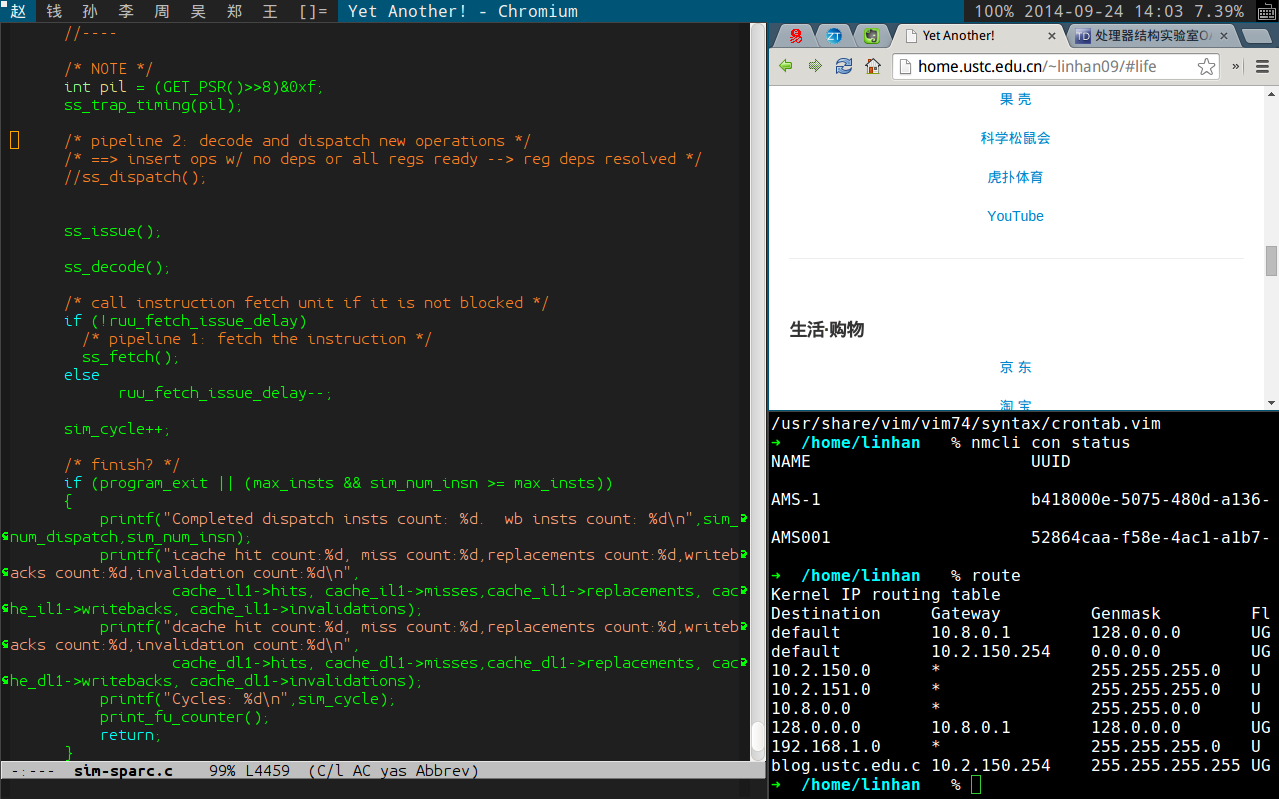
对了,没图不幸福:
【本文参考】羽量级的窗口管理器:dwm Dwm (简体中文) Tips for using Ubuntu with dwm DWM窗口管理器[Xft特性][热键简介] Ubuntu默认启动到字符界面 Adding Yourself to the Audio Group linux 内存清理/释放命令 如何用CRONTAB,每10分钟运行一次指令